> ## Documentation Index
> Fetch the complete documentation index at: https://docs.wuwa.moe/llms.txt
> Use this file to discover all available pages before exploring further.
# 맵스 트래커
현재 일부 환경에서 트래커가 정상적으로 작동하지 않는 문제가 확인됐어요. 원인을 파악해서 빠르게 수정하고 있어요.
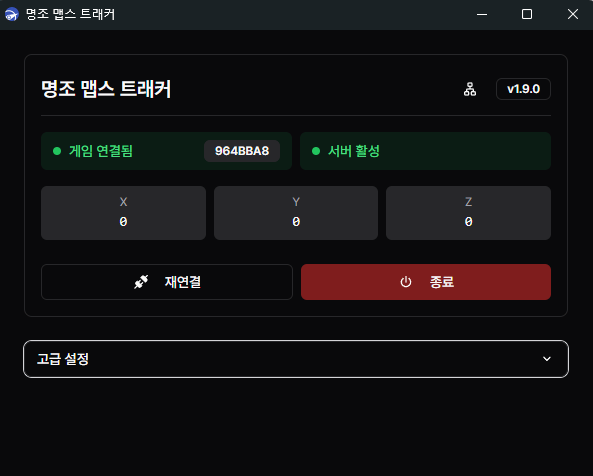
맵스 트래커는 게임 속 캐릭터의 위치를 명조 맵스에 실시간으로 표시해주는 앱이에요.
Windows와 macOS를 지원해요.
 ***
## 이건 되고, 이건 안 돼요
게임 내 캐릭터 위치를 맵스에 실시간 표시
이미 획득한 보상이나 앞으로 획득할 보상을 자동 체크 — 핀 체크는 직접 해야 해요
***
## 설치
[최신 버전 다운로드 →](https://github.com/wuwamoe/wuma-tracker/releases/latest)
`.msi`로 끝나는 파일을 받아 설치해요.
`.dmg`로 끝나는 파일을 받아 설치해요.
### 보안 경고가 뜨는 경우
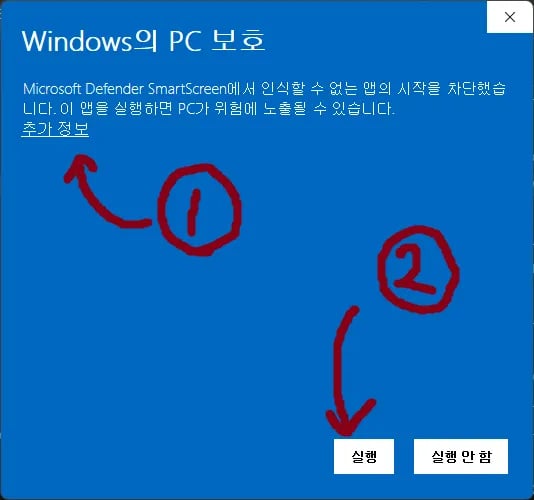
트래커는 아직 코드 서명이 되어있지 않아서 설치 시 보안 경고가 나타날 수 있어요.
아래와 같은 화면이 나타나면 **추가 정보**를 누르고 **실행**을 선택해주세요.
***
## 이건 되고, 이건 안 돼요
게임 내 캐릭터 위치를 맵스에 실시간 표시
이미 획득한 보상이나 앞으로 획득할 보상을 자동 체크 — 핀 체크는 직접 해야 해요
***
## 설치
[최신 버전 다운로드 →](https://github.com/wuwamoe/wuma-tracker/releases/latest)
`.msi`로 끝나는 파일을 받아 설치해요.
`.dmg`로 끝나는 파일을 받아 설치해요.
### 보안 경고가 뜨는 경우
트래커는 아직 코드 서명이 되어있지 않아서 설치 시 보안 경고가 나타날 수 있어요.
아래와 같은 화면이 나타나면 **추가 정보**를 누르고 **실행**을 선택해주세요.
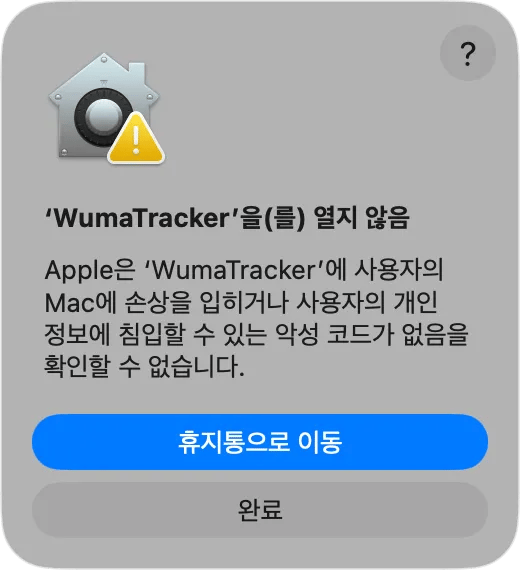
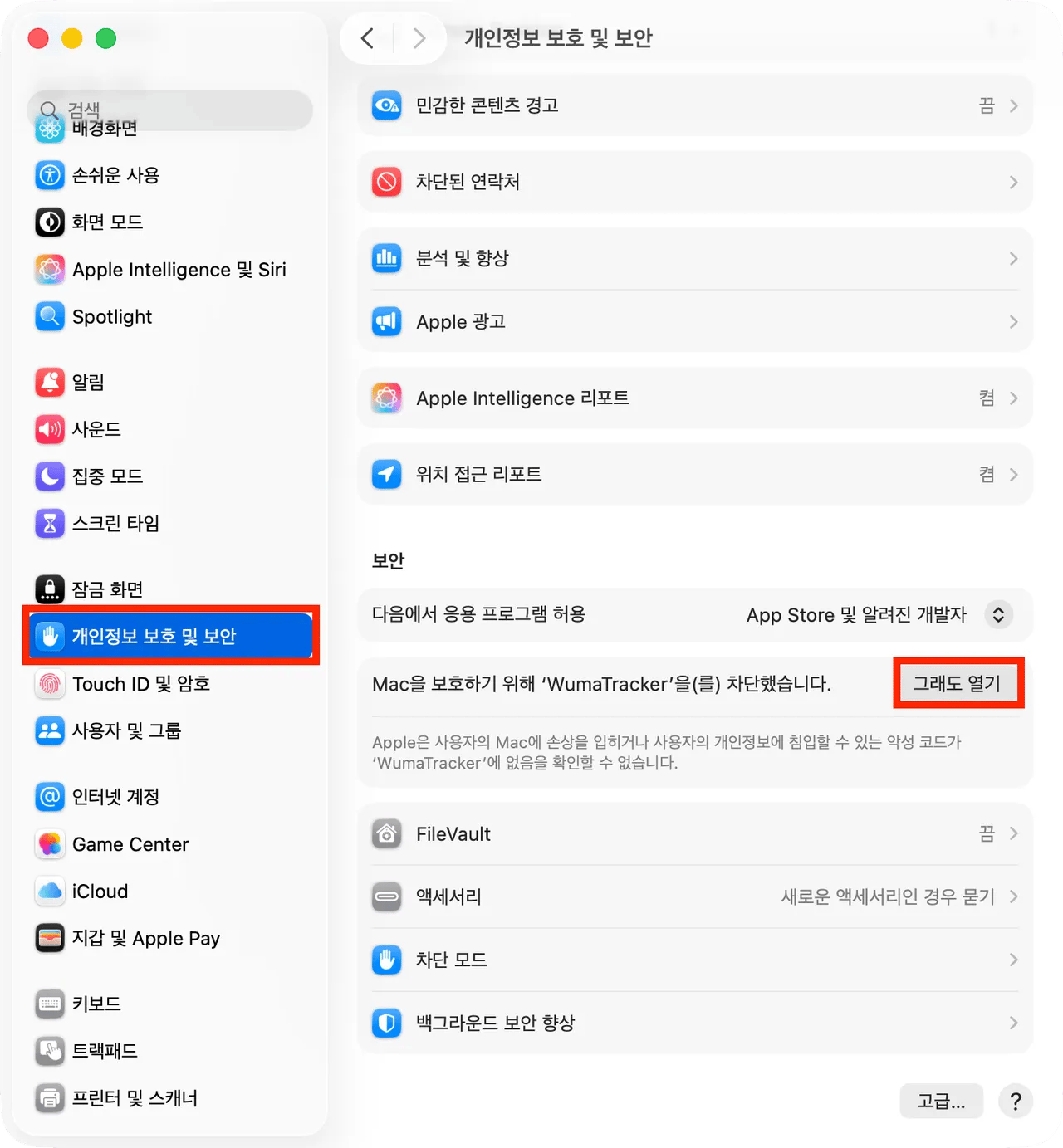
 경고창이 나타나면 **확인**을 누른 뒤, **시스템 설정 → 개인정보 보호 및 보안**으로 이동해서 **그래도 열기**를 눌러주세요.
 ***
## 게임 연결
트래커는 게임이 완전히 실행되기 **전에** 연결되어야 해요.
트래커의 **고급 설정**에서 **게임 자동 연결**을 켜두면, 게임 시작 시 자동으로 연결돼요. 가장 간편한 방법이에요.
***
## 맵스와 연결
### 로컬 연결
게임을 실행하는 PC에서 맵스도 함께 사용하고 있다면 로컬 연결을 쓸 수 있어요.
1. 맵스 하단 메뉴에서 **트래커** 아이콘을 눌러주세요.
2. **로컬 연결** 탭에서 **연결**을 눌러주세요.
별도 설정 없이 바로 연결돼요.
### 외부 연결
모바일이나 다른 PC에서 맵스를 사용할 때는 외부 연결을 이용해요.
외부 연결은 베타 기능이에요. 연결이 불안정할 수 있으므로, 가능하다면 로컬 연결 + PIP 모드 조합을 추천해요.
1. 트래커에서 **외부 연결**을 활성화해요.
2. 트래커에 표시된 8자리 코드를 확인해요.
3. 맵스에서 **트래커** → **외부 연결** 탭을 열고, 8자리 코드를 입력해요.
4. **연결**을 눌러주세요.
***
## 게임 연결
트래커는 게임이 완전히 실행되기 **전에** 연결되어야 해요.
트래커의 **고급 설정**에서 **게임 자동 연결**을 켜두면, 게임 시작 시 자동으로 연결돼요. 가장 간편한 방법이에요.
***
## 맵스와 연결
### 로컬 연결
게임을 실행하는 PC에서 맵스도 함께 사용하고 있다면 로컬 연결을 쓸 수 있어요.
1. 맵스 하단 메뉴에서 **트래커** 아이콘을 눌러주세요.
2. **로컬 연결** 탭에서 **연결**을 눌러주세요.
별도 설정 없이 바로 연결돼요.
### 외부 연결
모바일이나 다른 PC에서 맵스를 사용할 때는 외부 연결을 이용해요.
외부 연결은 베타 기능이에요. 연결이 불안정할 수 있으므로, 가능하다면 로컬 연결 + PIP 모드 조합을 추천해요.
1. 트래커에서 **외부 연결**을 활성화해요.
2. 트래커에 표시된 8자리 코드를 확인해요.
3. 맵스에서 **트래커** → **외부 연결** 탭을 열고, 8자리 코드를 입력해요.
4. **연결**을 눌러주세요.