> ## Documentation Index
> Fetch the complete documentation index at: https://docs.wuwa.moe/llms.txt
> Use this file to discover all available pages before exploring further.
# 기본 사용법
명조 맵스의 메인화면 구성과 기본적인 사용 방법을 알아봐요.
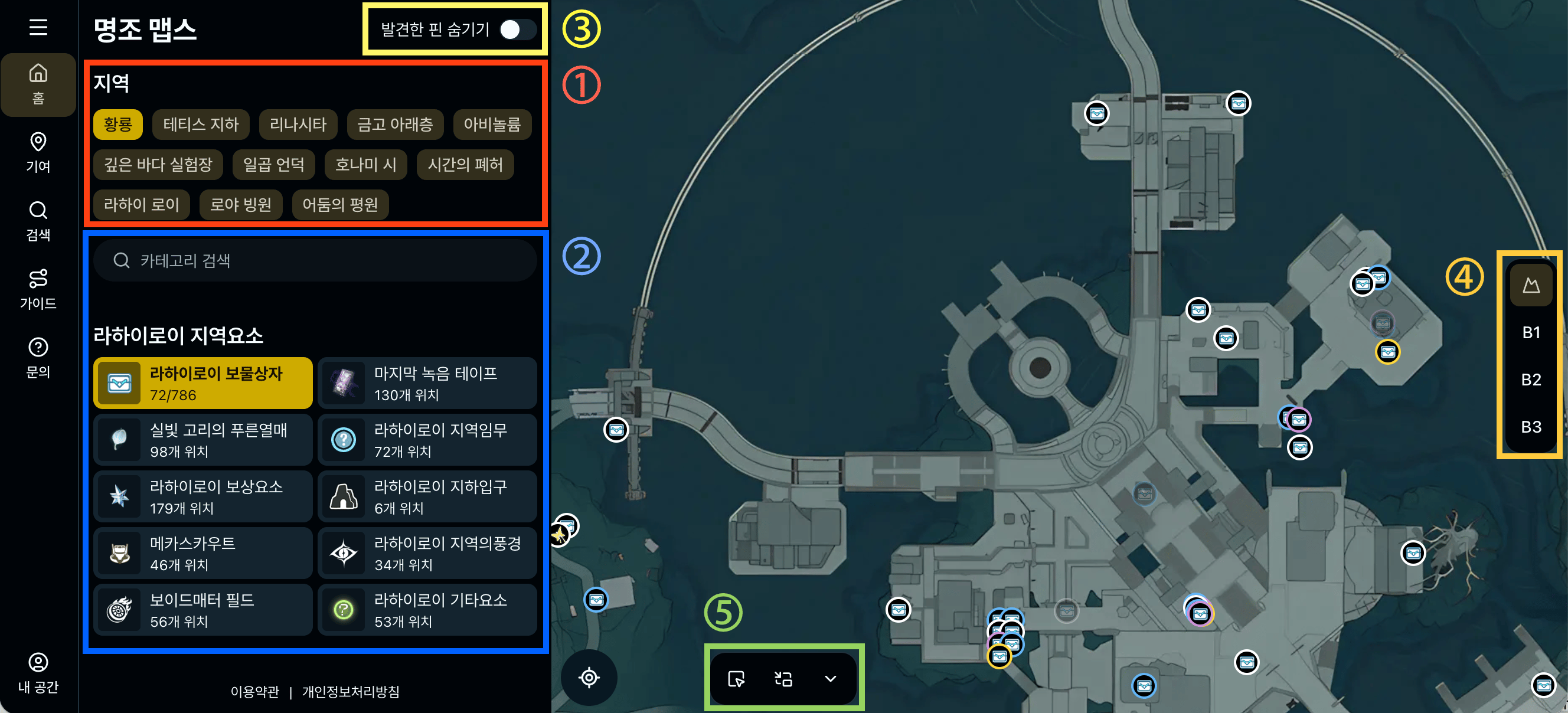 ***
## ① 지역 선택
화면 좌측 사이드바 상단에서 지역을 선택할 수 있어요.
지역 버튼을 누르면 해당 지역의 지도로 전환돼요.
## ② 카테고리
지역 아래에는 카테고리 목록이 있어요.
카테고리를 누르면 활성화되고, 해당 카테고리의 핀이 지도에 표시돼요.
카테고리가 많을 때는 상단의 검색창을 활용해보세요.
## ③ 발견한 핀 숨기기
사이드바 우상단의 **발견한 핀 숨기기** 토글을 켜면, 이미 체크한 핀이 지도에서 완전히 사라져요.
아직 발견하지 못한 핀만 보고 싶을 때 유용해요.
***
## ④ 지하 층 선택기
화면 우측에 지하 층 선택 버튼이 표시될 수 있어요.
해당 지역에 지하 지도가 있는 경우에만 나타나며, B1·B2·B3 등을 눌러 지하 층별 지도를 확인할 수 있어요.
***
## ⑤ 하단 툴바
화면 하단 중앙에 툴바가 있어요.
| 버튼 | 기능 |
| ----- | ------------------------------------- |
| 다중 선택 | 여러 핀을 한번에 선택해서 발견함/미발견으로 일괄 전환할 수 있어요 |
| PIP | 맵스를 작은 창으로 띄워 게임 화면 위에 올려놓을 수 있어요 |
PIP 기능은 최신 버전의 Chrome에서만 지원돼요.
***
## ① 지역 선택
화면 좌측 사이드바 상단에서 지역을 선택할 수 있어요.
지역 버튼을 누르면 해당 지역의 지도로 전환돼요.
## ② 카테고리
지역 아래에는 카테고리 목록이 있어요.
카테고리를 누르면 활성화되고, 해당 카테고리의 핀이 지도에 표시돼요.
카테고리가 많을 때는 상단의 검색창을 활용해보세요.
## ③ 발견한 핀 숨기기
사이드바 우상단의 **발견한 핀 숨기기** 토글을 켜면, 이미 체크한 핀이 지도에서 완전히 사라져요.
아직 발견하지 못한 핀만 보고 싶을 때 유용해요.
***
## ④ 지하 층 선택기
화면 우측에 지하 층 선택 버튼이 표시될 수 있어요.
해당 지역에 지하 지도가 있는 경우에만 나타나며, B1·B2·B3 등을 눌러 지하 층별 지도를 확인할 수 있어요.
***
## ⑤ 하단 툴바
화면 하단 중앙에 툴바가 있어요.
| 버튼 | 기능 |
| ----- | ------------------------------------- |
| 다중 선택 | 여러 핀을 한번에 선택해서 발견함/미발견으로 일괄 전환할 수 있어요 |
| PIP | 맵스를 작은 창으로 띄워 게임 화면 위에 올려놓을 수 있어요 |
PIP 기능은 최신 버전의 Chrome에서만 지원돼요.